


Làm thế nào để ngăn ngừa các file thiết kế gây trì trệ sản xuất
Tác giả: Gershon Alon, HP Indigo (chuyên mục Workflow Chef)
Người dịch: Jimmy Nguyễn
Hiệu đính: Ngo Printer
Sử dụng các tệp thiết kế đồ họa sạch lỗi đảm bảo việc sản xuất in diễn ra suông sẻ và giao hàng đúng hẹn. Trong bài này, chúng ta sẽ cùng tìm hiểu cách đảm bảo chất lượng cho các tệp thiết kế sắp tới của bạn.
Bất kỳ bếp trưởng sành sỏi nào cũng sẽ cho bạn biết rằng bí quyết cho mọi món ăn thành công chính là chất lượng của các nguyên liệu được sử dụng. Điều này cũng đúng cho sản xuất in. Bằng cách sử dụng các tệp thiết kế đồ họa sạch lỗi, bạn đảm bảo cho việc sản xuất sẽ diễn ra suôn sẻ và sự đúng hẹn khi bàn giao ấn phẩm.
Nhưng một bí mật ít được biết đến là chín trong số mười tệp thiết kế có thể được tối ưu hóa một các dễ dàng để tăng hiệu quả sản xuất tổng thể và chất lượng. Ngày nay, với lượng đơn đặt hàng ngày càng tăng trên mỗi ca làm việc, điều quan trọng hơn bao giờ hết là đảm bảo quá trình sản xuất trôi chảy. Bất kỳ trở ngại nào trong quy trình sản xuất cũng sẽ có thể làm chậm kế hoạch sản xuất và dẫn đến giao hàng trễ. Đặc biệt là trong công đoạn xử lý tệp thiết kế, mục tiêu là giảm thiểu và ngăn chặn bất kỳ sự chậm trễ nào vì hậu quả sẽ nhân lên hàng ngàn lần sau đó.
Vậy làm thế nào bạn có thể đảm bảo chất lượng cho tệp thiết kế sắp tới của mình? Đầu tiên và quan trọng nhất, là sử dụng các công cụ preflight tự động sẵn có trên thị trường. Các công cụ này ngày nay có khả năng sàng lọc ra các vấn đề có thể làm gián đoạn quá trình sản xuất hoặc đề xuất các chỉnh sửa tự động dựa trên những cài đặt sẵn. Có nhiều giải pháp khác nhau được chào bán để kiểm tra một loạt các vấn đề kể trên nhưng chúng tôi sẽ không đề cập ở đây. Nhưng trong một số trường hợp, ngay cả khi tệp thiết kế vượt qua được các bài kiểm tra của công đoạn preflight, chúng vẫn còn các hạn chế đã có mặt từ khâu thiết kế sáng tạo ban đầu cần được xử lý.
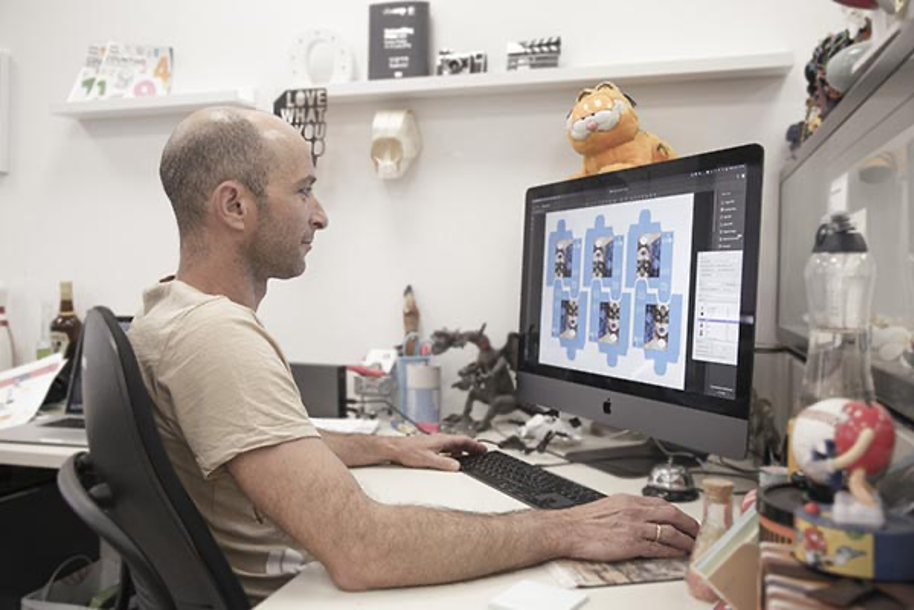
Dưới đây là chín trường hợp phổ biến hàng đầu mà một sự can thiệp thủ công có thể loại bỏ các vấn đề tiềm ẩn, cải thiện chất lượng của các tệp tin, và đảm bảo sự trơn tru trong quá trình sản xuất cùng thời gian xử lý tối ưu.
- Xóa sạch các thành phần không cần thiết bên ngoài các khung giới hạn (Media box và Trim box – ND).
- Cân nhắc chuyển đổi thuộc tính hòa trộn (blend) thành hình ảnh.
- Giữ hình ảnh ở độ phân giải 300 PPI (Không cần cao hơn – ND).
- Giữ tỉ lệ hình ảnh ở mức 1:1.
- Xóa các đối tượng bị chồng lấp (đối tượng đồ họa bị che khuất).
- Cẩn thận với các đối tượng dùng clipping masks (chúng có thể chứa nhiều rủi ro và tiềm ẩn nhiều sai hỏng nghiêm trọng – ND).
- Sử dụng các chế độ trong suốt (transparency) có thể ảnh hưởng đáng kể đến thời gian xử lý tệp. Đây là một vấn đề phức tạp, hãy làm theo nguyên tắc: đừng cố rã (flattening) thuộc tính trong suốt và tạo ra vô số đối tượng nhỏ. Ngoài ra, các thành phần trong suốt nên để ở tầng dưới cùng nếu có thể.
- Đảm bảo tất cả các đối tượng dùng chung một không gian màu. (Điều này có thể không cần thiết nếu bạn có khả năng thiết lập hệ thống quảen trị màu)
- Khi tệp thiết kế sử dụng dữ liệu biến đổi, hãy đảm bảo rằng các tầng thông tin cố định nằm ở tầng dưới cùng.
Dưới đây là một số mẹo khi sử dụng công cụ của bạn (chẳng hạn như Adobe Illustrator, Esko ArtPro+, Hybrid PackZ) để xác định các vấn đề được đề cập ở trên:
- Sử dụng Outline View để tìm bất kỳ thành phần không cần thiết nào bên trong và bên ngoài khung giới hạn (Artboard kèm bleed – ND)
- Sử dụng Layer windows hoặc Select Menu để tìm các đối tượng clipping masks. Dành ra nhiều thời gian để cân nhắc xóa chúng.
- Sử dụng Links window để theo dõi thông tin hình ảnh (như độ phân giải, hệ màu,… – ND)
- Dùng Search để tìm các đối tượng có thuộc tính trong suốt.
Hãy nhớ rằng ngay cả khi các máy đầu cuối điều khiển kỹ thuật số (DEF – Digital Front End) được trang bị những công nghệ mới nhất (chẳng hạn như PrintOS Production Pro DFE của HP kèm với Harlequin RIP) và hỗ trợ nhiều định dạng tệp bao gồm các tiêu chuẩn PDF ISO mới nhất, việc chuẩn bị tệp thích hợp vẫn sẽ cải thiện đáng kể hiệu quả sản xuất và ngăn ngừa các vấn đề cho các giai đoạn sau.